目录
测试 Android,不必再在 ADB、投屏、日志之间来回切换
发现一个 Bug,可能只需要几秒。
把它说清楚,却常常要花上十几分钟:先打开投屏软件复现问题,再启动录屏;看到关键画面时截图,切到图片工具加箭头和标注;接着打开终端抓取 logcat,回忆刚才的操作步骤,最后把视频、截图、日志和设备信息逐个整理到 Bug 系统里。
如果还要和海外研发团队协作,描述、复现步骤和界面文案又要再翻译一遍。
真正消耗测试工程师时间的,往往不是发现问题,而是反复切换工具、补齐上下文,以及把零散证据整理成别人能够复现的问题报告。
TabQA 想解决的,就是这段最容易被忽略的工作。
在浏览器里,完成一次 Android 测试闭环
TabQA 是一款面向 Android 测试工程师的 Chrome 扩展。
连接 Android 手机后,你可以直接在浏览器中实时投屏和操作设备,同时记录 Bug、采集截图与录屏、查看目标 App 实时日志,并整理测试附件。
不需要安装 Android Studio,不需要单独配置 Platform Tools 或本地 ADB,也不必在多个桌面工具之间来回切换。
从连接手机、复现问题,到整理证据和提交 Bug,一套浏览器工作台就可以完成。
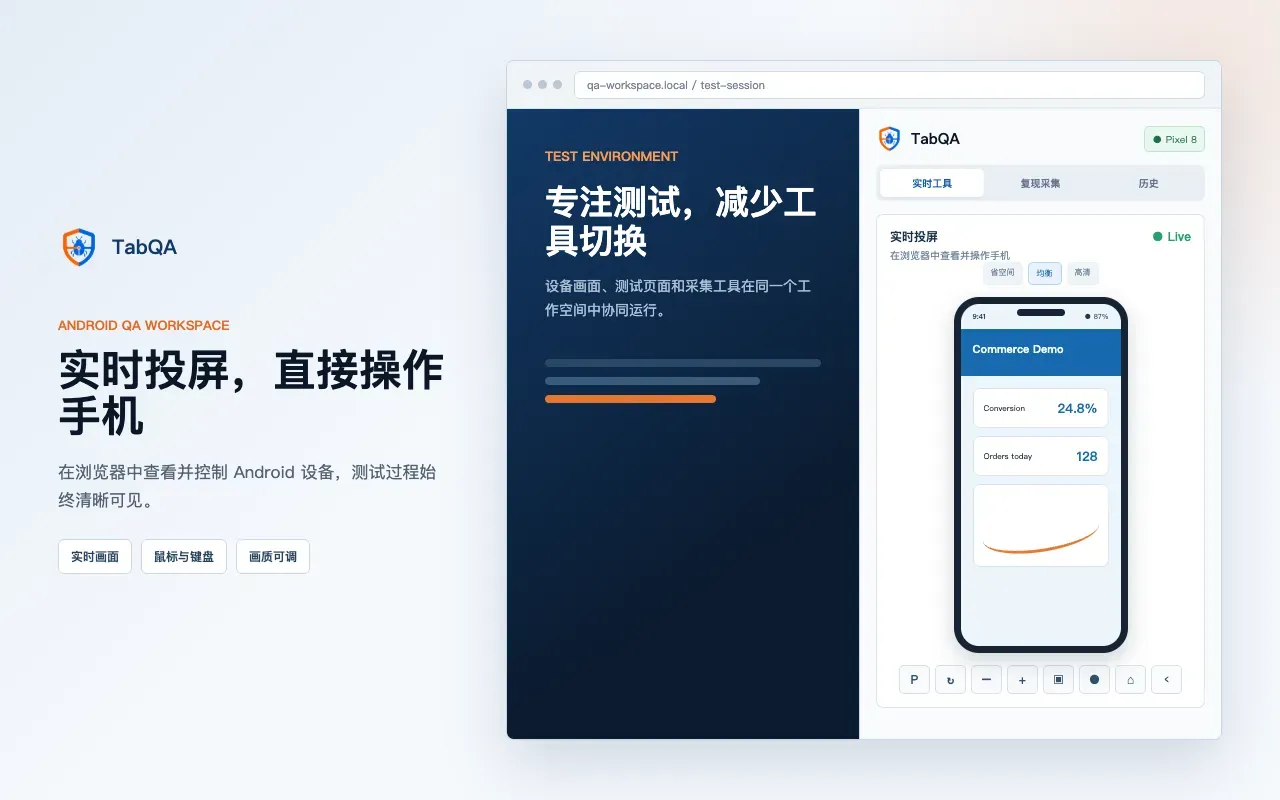
实时投屏,设备画面、测试页面和采集工具在同一个工作区中协同运行。
一边测试,一边留下完整证据
传统测试流程里,“操作”和“记录”往往是两件事。
测试人员需要先复现问题,再凭记忆补写步骤。只要中间被消息打断,或问题出现得太快,就很容易漏掉关键条件。
TabQA 将设备画面和 Bug 记录放在同一个工作区:
- 在浏览器中实时查看并操作 Android 手机;
- 随时录制问题发生过程,保存关键截图;
- 为截图添加方框、箭头、文字和打码;
- 将 APK、图片或测试数据拖到投屏画面,直接传入手机;
- 把复现过程中的附件集中整理,减少反复查找和上传。
这样,问题描述可以跟着测试动作同步完成,而不是等测试结束后再拼凑现场。
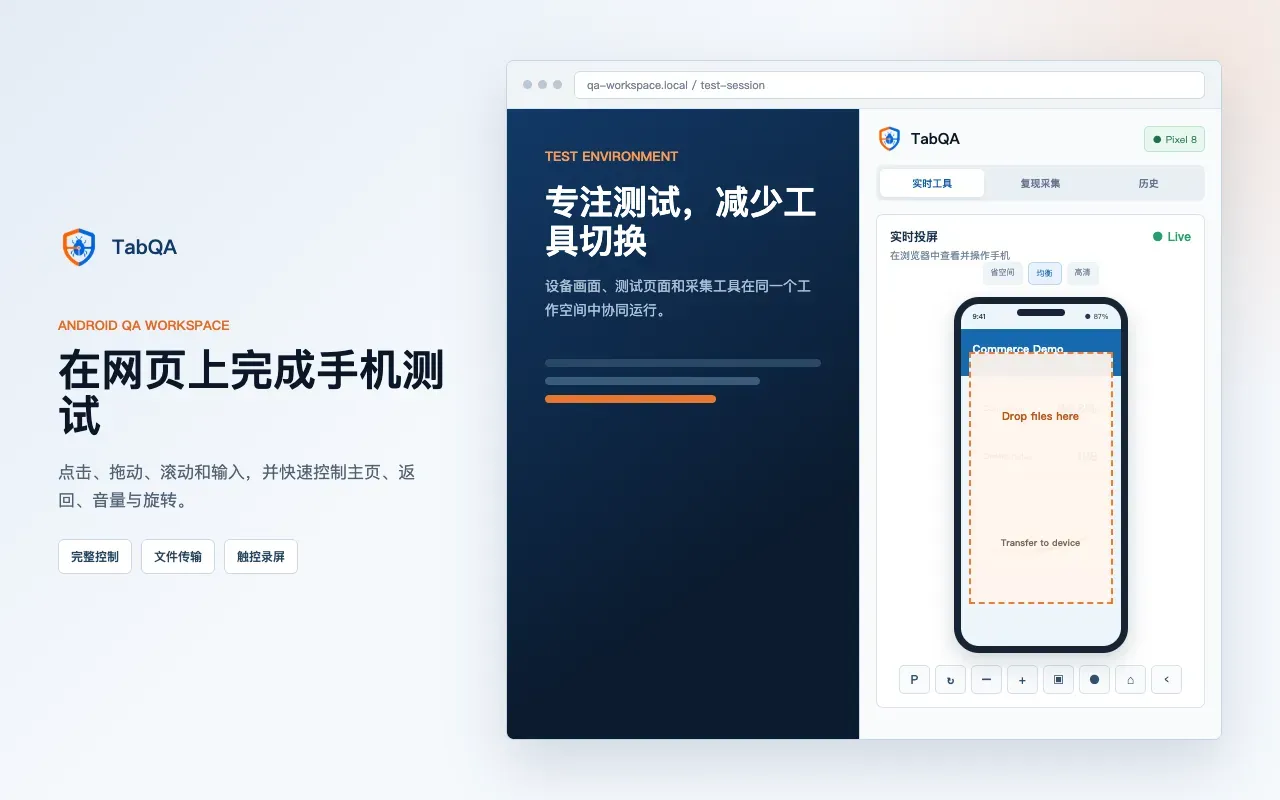
在网页中点击、拖动、滚动和输入,也可以直接把测试文件传入设备。
实时日志,让 Error、Crash 和 ANR 不再悄悄溜走
画面异常只是结果,日志往往才是研发定位问题的入口。
但完整 logcat 信息量大,手动筛选不仅耗时,还容易抓错时间段或目标进程。
TabQA 的实时日志会自动跟踪目标 App,集中展示相关警告、错误和崩溃信息。当检测到 Error、Crash 或 ANR 时,投屏标题旁会出现红色呼吸灯提醒,让测试人员在操作现场就能注意到异常。
需要提交问题时,可以将当前日志直接保存为附件,与截图、录屏和设备信息一起交给研发。
测试人员不必再解释“刚才好像报错了”,研发拿到的也不再只是一张缺少上下文的截图。
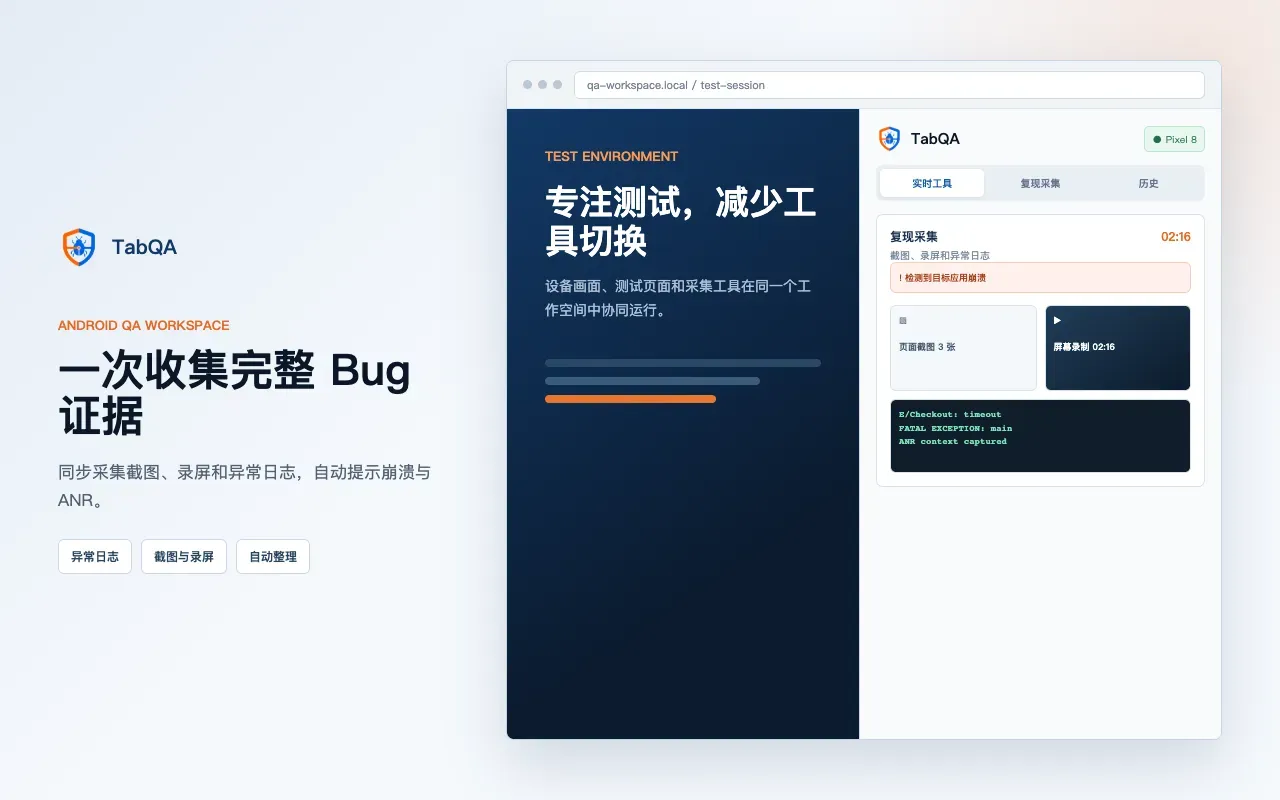
截图、录屏和异常日志同步采集,为一次 Bug 保留完整现场。
AI 智能翻译,让测试表达更准确
跨语言协作中,真正困难的通常不是翻译一个单词,而是准确表达操作条件、实际结果和界面语境。
TabQA 提供 AI 智能翻译能力,可自动识别原文语言,并将 Bug 描述、复现步骤或界面文案翻译为目标语言。
测试工程师不需要离开当前工作区,也不必把零散内容反复粘贴到其他网站。翻译结果可以直接复制到报告中,让跨国 QA 与研发团队更快对齐问题。
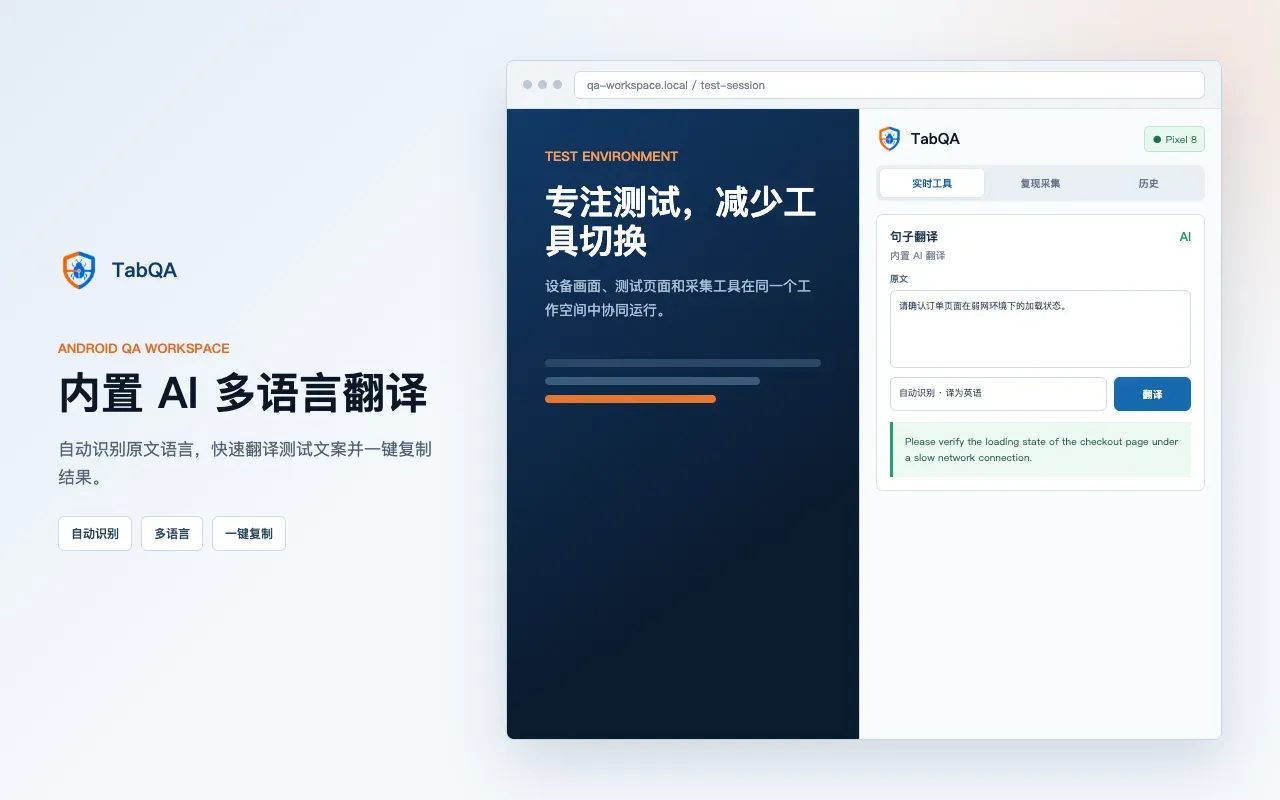
自动识别原文语言,快速翻译测试文案并复制结果。
Local-first:测试数据默认留在浏览器本地
测试附件可能包含内部版本画面、业务数据、设备信息和错误日志。效率之外,数据边界同样重要。
TabQA 采用 Local-first 的数据策略:ADB RSA 密钥、录像、截图和日志默认保存在扩展本地,由用户决定何时复制、下载或删除;历史采集数据默认在七天后自动清理。
同时,TabQA:
- 不向被测 App 注入 SDK;
- 不开放本地网络端口;
- 不读取 Jira、Notion 或当前网页内容;
- 不要求先把设备证据上传到另一个平台。
对于企业测试、外包验收和内部版本验证,这意味着更清晰的数据流向,也减少了引入额外采集 SDK 的成本。
TabQA 适合哪些人?
如果你经常遇到下面这些场景,TabQA 会更有价值:
- Android 功能测试,需要频繁录屏、截图和抓取日志;
- 独立开发者,希望快速复现用户反馈并整理证据;
- 测试与研发异地协作,需要减少来回追问;
- 跨国团队,需要翻译 Bug 描述、复现步骤和界面文案;
- 不想在测试电脑上安装和维护多套 Android 工具链;
- 希望减少 Bug 报告中的“无法复现”和“缺少日志”。
从连接手机到提交 Bug,只需要三步
第一步:安装扩展并连接设备
在 Android 手机上开启开发者选项和 USB 调试,通过 USB 连接电脑,在 Chrome 中授权设备。
第二步:在浏览器中复现问题
启动实时投屏,边操作手机边记录 Bug。按需截图、录屏、传输测试文件,并观察实时日志。
第三步:整理并提交证据
编辑关键截图,保存异常日志,按需要翻译描述,然后下载或复制完整附件到团队使用的 Bug 或文档系统。
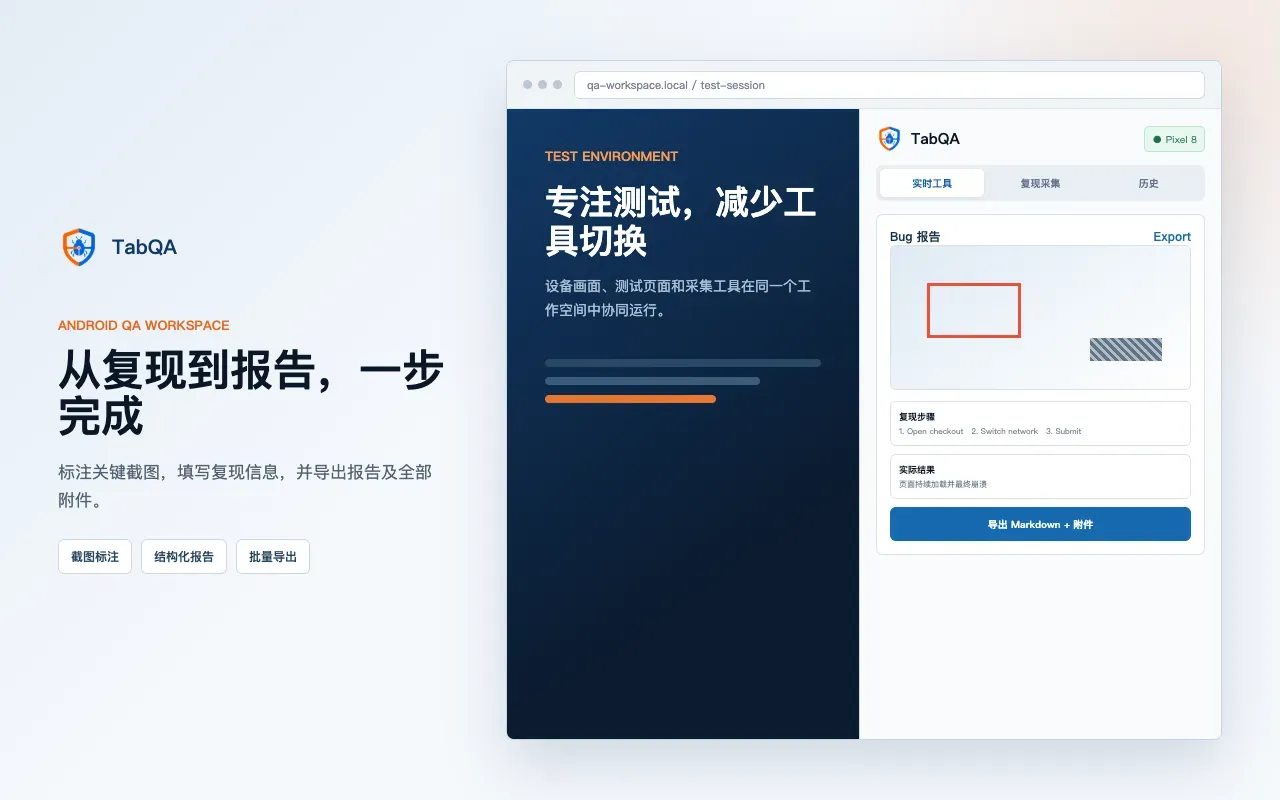
标注关键截图、填写复现信息,并导出报告及相关附件。
让测试时间回到真正重要的事情上
测试工具不应该增加流程,而应该消除流程中的重复动作。
TabQA 并不是简单地把投屏、截图和日志放进一个页面,而是围绕“发现问题、保留现场、准确表达、交付证据”重新组织 Android 测试工作流。
少切换一个工具,少补写一次步骤,少追问一轮日志,最终都会变成更短的问题定位时间和更顺畅的团队协作。
目前 TabQA 已在 Chrome Web Store 上线,现有功能可免费使用。
Chrome Web Store: https://chromewebstore.google.com/detail/TabQA/ddbodfcbakkoakaonpodnpgbkmmgpedp
使用要求: Chrome 118+、Android 8+,Android 设备需开启 USB 调试。
从下一次 Android 测试开始,试着把投屏、记录和证据采集放到同一个浏览器工作区里。
让每一个 Bug,都带着足够清楚的现场抵达研发手中。

本文作者:李佳玮
本文链接:
版权声明:本博客所有文章除特别声明外,均采用 BY-NC-SA 许可协议。转载请注明出处!